
あなたは「スタッフサービスのe timecardをどうやって使えばいいの?」と疑問に思ったことはありませんか?結論、e timecardはスタッフサービスの派遣スタッフが勤怠管理を行うためのWebシステムです。この記事を読むことでe timecardの基本からログイン方法、トラブル対処法までがわかるようになりますよ。ぜひ最後まで読んでください。
Contents
1.スタッフサービスのe timecardとは?基本情報を解説
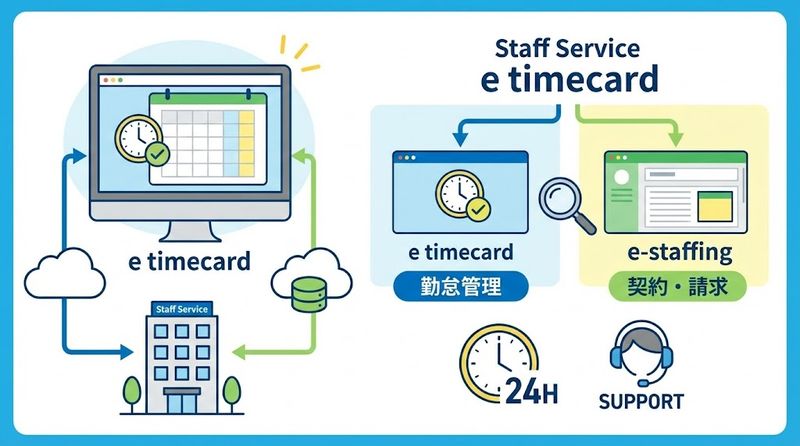
e timecardの概要とスタッフサービスでの役割
e-TimeCardは、スタッフサービスをはじめとする派遣会社で利用されているWeb勤怠管理システムです。
株式会社イー・スタッフィングが提供しており、パソコン、スマートフォン、タブレットから勤怠を記録できる便利なシステムとなっています。
従来の紙のタイムカードと異なり、どこからでもアクセスできるため、在宅勤務やテレワークにも対応しています。
派遣スタッフは毎日の出退勤時刻を入力し、派遣先の承認者が確認・承認することで、正確な勤怠管理が実現できます。
利用時間は8:00~23:00となっており、この時間帯であればいつでもアクセスして勤怠入力や確認が可能です。
e-staffingとe timecardの違いとは
e-TimeCardとe-staffingは同じ会社が提供するシステムですが、機能範囲が異なります。
e-staffingは派遣契約、勤怠管理、請求管理などを一元管理する総合システムです。
一方、e-TimeCardは勤怠管理に特化したシンプルなシステムで、操作が簡単で導入コストも抑えられています。
e-staffingは派遣元企業と派遣先企業の両方が利用する総合プラットフォームですが、e-TimeCardは主に勤怠入力と承認に焦点を当てています。
料金面でも差があり、e-TimeCardはスタッフ1名あたり半月で50円~100円程度と非常にリーズナブルです。
どちらのシステムを使うかの確認方法
派遣スタッフがe-TimeCardとe-staffingのどちらを使うかは、派遣先企業によって決まります。
初めて就業する際には、営業担当者からマニュアルとともに使用するシステムの案内があるのが一般的です。
もし案内がなかった場合は、派遣会社の営業担当者に直接確認することをおすすめします。
マイページやログイン時に表示される情報からも判断できますが、不明な場合は早めに確認しましょう。
派遣先が変わると使用するシステムも変わる可能性があるため、新しい派遣先での就業開始時には毎回確認が必要です。
e timecardの利用時間とサポート体制
e-TimeCardのシステム利用時間は8:00~23:00です。
この時間外はシステムメンテナンスなどにより、アクセスできない場合があります。
サポートセンターは0800-919-1104で、平日(月~金)の9:00~19:00に対応しています。
メールでの問い合わせはsupport@e-timecard.ne.jpで受け付けており、祝日や年末年始を除く平日に対応しています。
問い合わせの際には企業IDとユーザIDを手元に用意しておくと、スムーズに対応してもらえます。
2.スタッフサービスe timecardのログイン方法
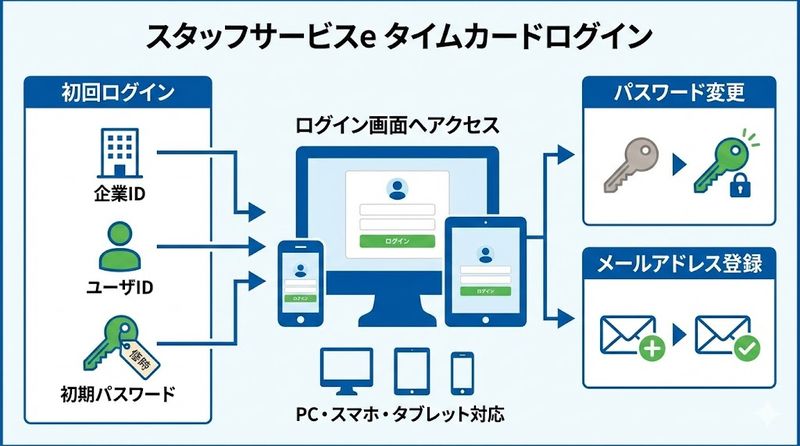
初回ログイン時に必要な情報(企業ID・ユーザID・パスワード)
e-TimeCardへのログインには3つの情報が必要です。
企業IDは所属する派遣会社のIDで、スタッフサービスの場合は営業担当者から提供されます。
ユーザIDはスタッフコードと呼ばれる個人識別番号で、通常は6桁~8桁の数字です。
初回ログイン時のパスワードはユーザIDと同じに設定されており、ログイン後に変更が必要になります。
これらの情報が不明な場合は、サポートセンターではなく派遣会社の営業担当者に確認してください。
ログイン画面へのアクセス手順
e-TimeCardのログイン画面には、専用URLからアクセスします。
URL: https://e-timecard.ne.jp/s/
スマートフォンやタブレットからも同じURLでアクセスでき、デバイスに応じた画面が表示されます。
頻繁に利用する場合は、ブラウザのブックマークに登録しておくと便利です。
派遣会社のマイページからもログインできる場合があるため、案内を確認しましょう。
初回設定でパスワードを変更する方法
初回ログイン時には、セキュリティのためにパスワード変更が求められます。
ログイン後、パスワード本登録画面が自動的に表示されます。
「旧パスワード」欄には初回パスワード(ユーザIDと同じ)を入力します。
「新パスワード」と「新パスワード(確認)」欄に、新しいパスワードを2回入力します。
入力が完了したら「変更」ボタンをクリックして、パスワード変更を完了させましょう。
メールアドレスの登録手順
メールアドレスを登録すると、承認通知の受信やパスワードの自己解決が可能になります。
ログイン後、「プロファイル」または「基本情報」タブをクリックします。
「新PCメールアドレス」と「新PCメールアドレス(確認)」欄にメールアドレスを入力します。
派遣会社によっては使用できるドメインが制限されている場合があるため、表示されるプルダウンリストから選択します。
メールアドレス登録後は、重要な通知を受け取れるようになるため、必ず登録することをおすすめします。
スマホ・タブレット・PCからのログイン方法
e-TimeCardはマルチデバイス対応で、様々な端末からアクセスできます。
PCからアクセスする場合は、通常のブラウザ(Chrome、Edge、Safariなど)で専用URLにアクセスします。
スマートフォンやタブレットからも同じURLでアクセスでき、画面サイズに応じて最適化された表示になります。
自宅や外出先からもアクセス可能で、在宅勤務やテレワークにも対応しています。
ログイン情報は端末によって変わりませんので、同じ企業ID、ユーザID、パスワードを使用します。
3.e timecardの使い方と勤怠申請の流れ
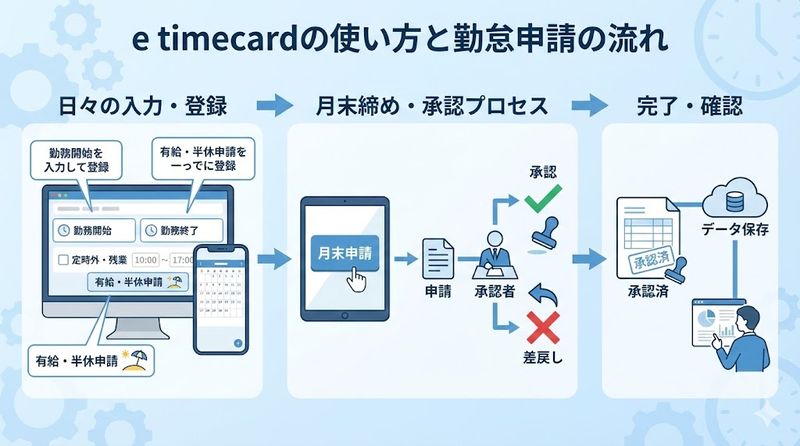
日々の勤怠申請の入力方法
ログイン後、「日々勤怠」または「日々申請」のメニューを選択します。
該当する日付の行に、その日の勤務情報を入力していきます。
複数の契約がある場合は、「基本情報選択」画面で入力したい期間を選択してから進みます。
入力画面では開始時刻、終了時刻、休憩時間などを入力し、必要に応じて備考欄にコメントを記入できます。
入力が完了したら「申請」ボタンをクリックして、派遣先の承認者に送信します。
勤務時間の開始・終了時刻の登録手順
開始時刻の入力方法は2種類あります。
あらかじめ設定された時刻が表示される場合は、そのまま使用するか必要に応じて修正します。
空欄の場合は、4桁の数字で直接入力します(例:0900、1730など)。
時計アイコンをクリックすると、視覚的に時刻を選択できる画面が表示される場合もあります。
終了時刻も同様の方法で入力し、休憩時間も忘れずに記録しましょう。
定時外労働や残業時間の入力方法
定時外の勤務があった場合は、「定時外」欄に該当する時間を入力します。
早出や残業など、所定労働時間外の勤務がある場合に使用します。
定時外欄に入力後、「確定」または「申請」ボタンをクリックすることを忘れないようにしましょう。
36協定の情報も画面に表示され、時間外労働の上限を確認しながら入力できます。
週40時間を超える労働時間も自動的に計算され、法令遵守をサポートしてくれます。
月末締め申請の流れと承認プロセス
月末や締め日には、「締め申請」を行う必要があります。
「締め申請」タブまたはメニューをクリックし、対象期間の勤怠を確認します。
日々申請が全て承認済みになっていることを確認してから、締め申請を行います。
締め申請後は派遣先の承認者が最終承認を行い、その後給与計算に反映されます。
締め申請が完了すると、派遣会社による勤怠データのダウンロードロックがかかる場合があります。
有給休暇や半休の申請方法
有給休暇を取得する際は、まず派遣先企業とスタッフサービスに事前連絡が必要です。
e-TimeCard上では、「区分」で「年休」を選択して申請します。
全日休暇の場合は時間の入力は不要で、区分の選択のみで完了します。
半休を取得する場合は、「区分」で「前半休」または「後半休」を選択し、実働時間を入力します。
例えば所定労働時間が6時間の契約で半休を取る場合、3時間を半休、残り3時間を実働として入力します。
4.e timecardのトラブル対処法とよくある質問
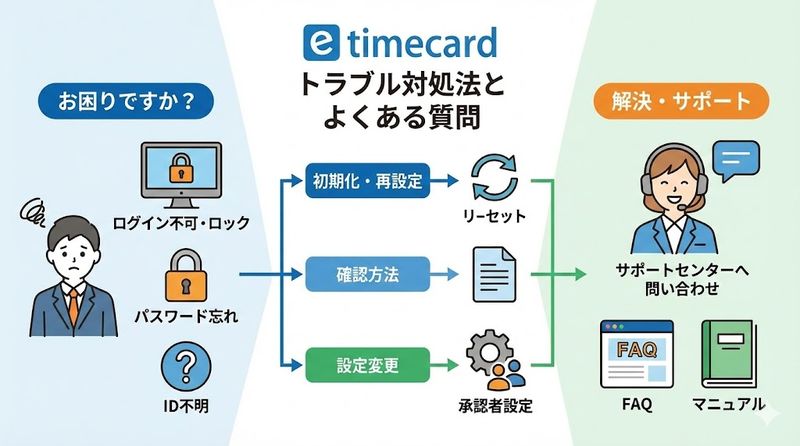
ログインできない・アカウントロックされた時の対処法
パスワードを3回間違えるとアカウントがロックされます。
ロックされた場合は、ログイン画面の「パスワードを忘れた」または「アカウントがロックされた」のリンクをクリックします。
メールアドレスを事前登録している場合は、自分でパスワード初期化とアカウントロック解除が可能です。
メールアドレス未登録の場合は、派遣会社の営業担当者に連絡してアカウントロック解除を依頼してください。
サポートセンターではアカウントロック解除には対応していないため、注意が必要です。
パスワードを忘れた場合の初期化手順
ログイン画面の「ログインできない方はこちら」リンクをクリックします。
企業ID、ユーザID、登録したメールアドレスを入力します。
入力した情報が正しければ、パスワード再設定用のメールが送信されます。
メールに記載されたリンクから新しいパスワードを設定できます。
メールアドレスを登録していない場合は、派遣会社の担当者にパスワード初期化を依頼してください。
企業IDやユーザIDが分からない時の確認方法
企業IDとユーザIDは、初回登録時に派遣会社から提供される情報です。
これらの情報はサポートセンターでは案内できないため、必ず派遣会社の営業担当者に確認してください。
スタッフサービスの場合、マイページやメールでの案内に記載されている場合もあります。
ユーザIDはスタッフコードと同じで、通常は給与明細などにも記載されています。
企業IDとユーザIDをメモして、安全な場所に保管しておくことをおすすめします。
承認者設定のやり方と変更方法
初回ログイン時または勤怠入力時に、承認者の設定が求められる場合があります。
「承認者」タブまたは「承認者設定」メニューをクリックします。
承認者のユーザID(派遣先担当者の会社メールアドレス)を入力します。
承認者が複数いる場合は、派遣先の指示に従って正しい承認者を選択してください。
承認者を設定しないと日々申請ができない場合があるため、必ず設定を完了させましょう。
サポートセンターへの問い合わせ方法
電話での問い合わせ先は0800-919-1104です。
対応時間は平日(月~金)9:00~19:00で、祝日と年末年始は除きます。
メールでの問い合わせはsupport@e-timecard.ne.jp宛に送信します。
問い合わせの際は、企業IDとユーザIDを必ず手元に用意しておきましょう。
IP電話からかける場合は繋がらない可能性があるため、その場合は0285-37-8550にかけてください。
まとめ
- e-TimeCardはスタッフサービスなどの派遣スタッフが利用するWeb勤怠管理システムである
- ログインには企業ID、ユーザID、パスワードの3つの情報が必要で、初回パスワードはユーザIDと同じ
- PCだけでなくスマートフォンやタブレットからもアクセス可能で、在宅勤務にも対応している
- 日々の勤怠は開始・終了時刻を入力し、月末には締め申請を行う必要がある
- 有給休暇は「区分」で「年休」を選択し、事前に派遣先と派遣会社への連絡が必要
- パスワードを3回間違えるとアカウントがロックされ、メールアドレス登録があれば自己解決できる
- 企業IDやユーザIDが不明な場合は派遣会社の営業担当者に確認する
- サポートセンターは平日9:00~19:00に電話とメールで対応している
- 承認者設定を行わないと日々申請ができない場合があるため、必ず設定が必要
- システム利用時間は8:00~23:00で、この時間外はアクセスできない
e-TimeCardを正しく理解して活用すれば、勤怠管理がスムーズになり、給与計算のミスも防げます。最初は操作に戸惑うかもしれませんが、慣れれば簡単に使いこなせるようになりますよ。わからないことがあれば、遠慮せずに派遣会社の担当者やサポートセンターに問い合わせて、安心して就業を続けてください。
関連サイト