
あなたは「メリット・デメリットをパワポでどう見せればいいかわからない」と思ったことはありませんか?
結論、伝わりやすいスライドは比較表とレイアウトの工夫で誰でも作れます。
この記事を読むことでテンプレートの使い方や具体例までわかるようになりますよ。ぜひ最後まで読んでください。
Contents
1.メリット・デメリットをパワポで表現する基本の考え方
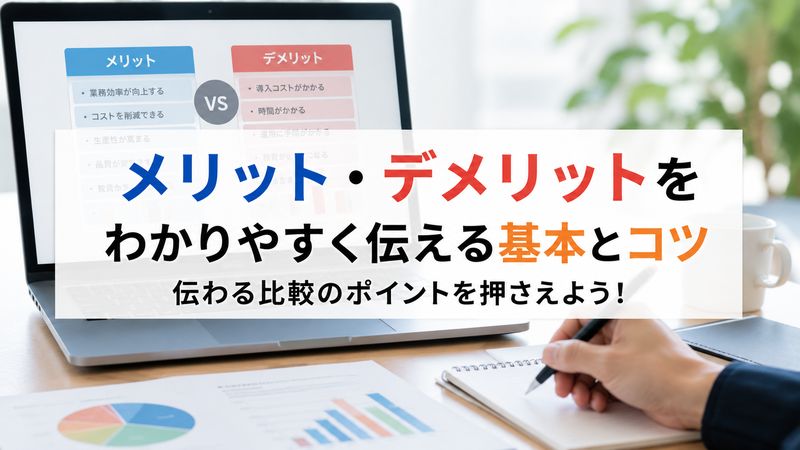
メリット・デメリットを比較する目的とは
メリット・デメリットをスライドで比較する目的は、相手に短時間で判断材料を伝えることです。
口頭だけで説明すると情報が伝わりにくく、聞き手の記憶にも残りにくくなります。
パワポを使うことで、視覚的に整理された情報として提示できるため、会議や提案の場で説明の説得力が大きく高まります。
特にビジネスの提案資料では、メリットだけを強調すると不信感を持たれやすい傾向があります。
デメリットも正直に提示したうえで、それを上回るメリットを示す構成にすることで、信頼性の高い資料に仕上がります。
パワポでメリット・デメリットを見せる際の基本構成
基本構成としては、スライドの上部にタイトル、中央に比較内容、下部に結論やまとめを配置する形が一般的です。
メリットとデメリットは左右や上下で分けて配置すると、視線の移動がスムーズになります。
- タイトル:何を比較しているかを一言で明示する
- 本文:メリットとデメリットを対比できる形で配置する
- 結論:比較した結果、何を選ぶべきかを一文で添える
このように要素を整理することで、初めて資料を見る人でも内容を直感的に理解できるようになります。
箇条書きと表、どちらが伝わりやすいか
メリット・デメリットの提示方法には、箇条書きと表(テーブル)の2つの方法があります。
それぞれの特徴を比較すると、以下のようになります。
| 表現方法 | 適している場面 | 特徴 |
|---|---|---|
| 箇条書き | 項目数が少ない場合 | シンプルで読みやすい |
| 表形式 | 複数項目を並べて比較する場合 | 一覧性が高く比較しやすい |
項目数が3つ以下であれば箇条書き、4つ以上の比較や複数の観点を扱う場合は表形式が適しています。
資料の目的に応じて使い分けることが、伝わりやすさを左右する重要なポイントです。
色分けで視覚的にわかりやすくするコツ
色分けは、メリットとデメリットを瞬時に区別させるための有効な手段です。
一般的には、メリットを青や緑などのポジティブな印象の色、デメリットを赤やオレンジなどの注意を引く色にする方法がよく使われます。
ただし、色を使いすぎると逆に見づらくなるため、使用する色は2〜3色までに絞ることがポイントです。
また、色だけに頼らずアイコン(◯や△など)を併用すると、色の識別が難しい人にも配慮した資料になります。
このような工夫は、資料の見やすさだけでなく、誰にとっても情報が伝わりやすいユニバーサルデザインの観点でも重要です。
2.メリット・デメリットスライドの作り方【手順解説】
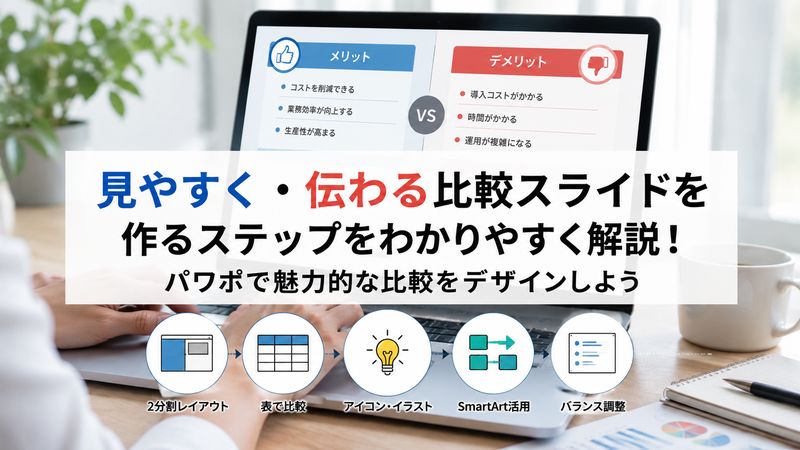
スライドを2分割するレイアウトの作り方
スライドを左右や上下に2分割するレイアウトは、メリット・デメリット比較の定番です。
パワポの「挿入」タブから図形や表を挿入し、画面を均等に分割することで簡単に作成できます。
具体的な手順は以下の通りです。
- スライドに四角形の図形を2つ配置する
- 図形の幅と高さをそろえて均等に並べる
- 左側にメリット、右側にデメリットのタイトルを入れる
図形の配置がそろっていないと資料全体が雑な印象になるため、「配置」機能を使って左右の位置や余白を統一することが大切です。
表(テーブル)機能を使った比較表の作成方法
パワポの「挿入」タブから「表」を選択することで、比較表を簡単に作成できます。
列数を2列(メリット・デメリット)、行数を比較したい項目数に合わせて設定すると、整った比較表が完成します。
表を作成したら、見出し行に色を付けたり、文字を太字にしたりすることで視認性が高まります。
セルの幅は内容量に応じて調整し、文字が詰まりすぎないようにすることもポイントです。
表形式は情報を構造的に整理できるため、複数の比較項目を扱う資料に特に向いている方法です。
アイコンやイラストを使って見やすくする方法
文字だけのスライドは情報量が多く感じられ、読み手の負担になりやすい傾向があります。
メリットには上向き矢印やチェックマーク、デメリットには下向き矢印や注意マークなど、内容に合ったアイコンを添えると直感的に理解しやすくなります。
パワポには標準でアイコン機能が搭載されており、「挿入」タブの「アイコン」から無料で利用できます。
イラストを多用しすぎると情報が散漫になるため、1項目につき1つのアイコンを基本とすることをおすすめします。
視覚的な要素を適切に加えることで、スライド全体の印象がぐっと洗練されます。
SmartArtを活用した比較表現のやり方
SmartArtは、パワポに標準搭載されている図表作成機能で、メリット・デメリットの対比表現にも活用できます。
「挿入」タブの「SmartArt」から「比較」カテゴリを選ぶと、あらかじめデザインされたレイアウトに文字を入れるだけで比較図が完成します。
手作業で図形を配置する手間がかからず、デザインの統一感も自動で保たれる点が大きな利点です。
色やフォントも簡単に変更できるため、資料全体のテイストに合わせたカスタマイズも可能です。
時間をかけずに見やすい比較スライドを作りたい場合は、SmartArtの活用を検討してみましょう。
文字数・行数を整えるバランスの取り方
メリット・デメリットのスライドでは、左右の文字量や行数をできるだけそろえることが重要です。
片方だけ文字が多いと、視覚的なバランスが崩れて見づらい印象を与えてしまいます。
- 1項目あたりの文字数を20〜30文字程度に統一する
- 箇条書きの行数を左右で同数にそろえる
- フォントサイズを左右で統一する
文字量に差が出てしまう場合は、重要度の低い情報を削るか、補足としてスライドの下部にまとめる方法が有効です。
整ったバランスのスライドは、見た目の印象だけでなく内容の信頼性にもつながります。
3.そのまま使えるパワポテンプレート紹介
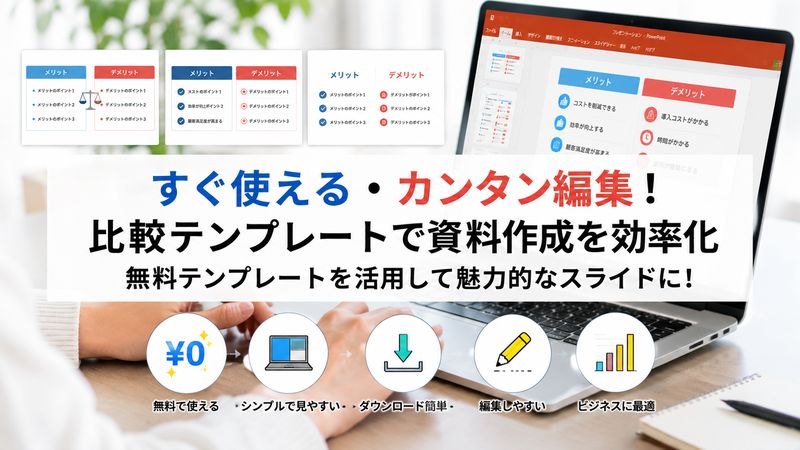
無料で使えるメリット・デメリット比較テンプレート
パワポには、メリット・デメリット比較に使える無料テンプレートが多数公開されています。
Microsoft公式のテンプレート集や、ビジネス資料向けの無料配布サイトなどから、比較表のレイアウトをそのままダウンロードして使うことができます。
テンプレートを使うメリットは、デザインの知識がなくても整った資料を短時間で作成できる点です。
特に時間がない場合は、テンプレートをベースに文字を入れ替えるだけで完成させる方法がおすすめです。
シンプル・ビジネス向けテンプレートの特徴
ビジネス向けのテンプレートは、装飾を抑えたシンプルなデザインが多く採用されています。
色使いも企業のコーポレートカラーに合わせやすいよう、青やグレーを基調としたものが多く見られます。
| テンプレートの種類 | 特徴 |
|---|---|
| シンプル型 | 文字中心で情報量が多い資料向け |
| グラフィック型 | アイコンや図形を多用し、視覚的に見せたい資料向け |
社内会議や上司への報告など、堅実な印象を重視する場面ではシンプル型のテンプレートを選ぶと安心です。
テンプレートをダウンロードする際の注意点
テンプレートをダウンロードする際は、利用規約や著作権の取り扱いを必ず確認しましょう。
商用利用が可能かどうか、クレジット表記が必要かどうかはサイトによって異なります。
また、ダウンロードしたファイルの形式がパワポ(.pptx)に対応しているかどうかも事前に確認しておくことが大切です。
信頼できる配布元からダウンロードすることも、セキュリティ面での重要な注意点です。
不明なサイトからのダウンロードは避け、公式サイトや実績のあるサービスを利用するようにしましょう。
テンプレートを自分の内容に合わせて編集する手順
テンプレートをダウンロードしたら、まずはサンプルの文字を自分の内容に置き換えていきます。
編集の手順は次の通りです。
- タイトル部分を自分の比較テーマに変更する
- サンプルの文章を自社・自分の内容に書き換える
- 配色やフォントを資料全体のテイストに合わせて調整する
文字数が大きく変わる場合は、フォントサイズや行間を調整して見た目のバランスを保つことが必要です。
テンプレートの構成自体は変更せず、内容だけを差し替えることで、短時間でも完成度の高い資料に仕上がります。
4.具体例で見るメリット・デメリットスライドの実例
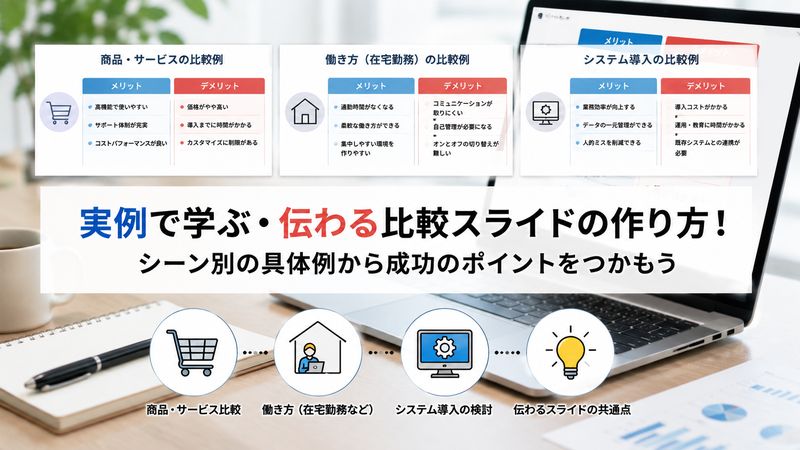
商品・サービス比較における具体例
商品やサービスの比較資料では、価格・機能・サポート体制など複数の観点でメリット・デメリットを整理します。
例えば新しいツールの導入提案では、以下のような表現が使われます。
| 項目 | メリット | デメリット |
|---|---|---|
| コスト | 月額料金が他社より安い | 初期導入費用が別途必要 |
| 機能 | 必要な機能が一通り揃っている | 高度な分析機能は別契約が必要 |
このように項目を分けて整理することで、導入を検討する側が比較しやすい資料になります。
働き方(在宅勤務など)に関する具体例
働き方に関する資料では、在宅勤務やフレックスタイム制などのメリット・デメリットを整理する場面が多くあります。
例えば在宅勤務であれば、メリットとして通勤時間の削減や柔軟な時間管理が挙げられます。
一方でデメリットとして、コミュニケーション不足や運動不足になりやすい点が挙げられることが一般的です。
- メリット:通勤時間の削減、集中しやすい環境づくり
- デメリット:社内連携の難しさ、生活リズムの乱れやすさ
こうした内容をスライドにまとめる際は、会社側の視点と従業員側の視点を分けて整理することで、より説得力のある資料になります。
システム導入の検討資料における具体例
社内システムの導入検討資料では、コスト・業務効率・運用負荷などの観点でメリット・デメリットを比較するケースが多く見られます。
例えば、クラウド型システムを導入する場合、メリットとしてサーバー管理が不要になる点が挙げられます。
デメリットとしては、インターネット環境に依存する点や、月額費用が継続的に発生する点が挙げられます。
このような資料では、経営層が判断しやすいように数値や費用感を併記することが特に重要です。
具体的な数字を示すことで、感覚ではなく根拠に基づいた意思決定を後押しできます。
具体例から学ぶ伝わるスライドの共通点
これまで紹介した具体例には、いくつかの共通点があります。
- 比較項目が3〜5個程度に絞られている
- メリットとデメリットが対になる形で配置されている
- 結論や推奨案が明確に示されている
逆に、項目が多すぎたり、結論が書かれていない資料は、見る側が判断に迷ってしまう原因になります。
「何を比較し、結局どうすればよいのか」を一目で伝えることが、伝わるスライドに共通する最大のポイントです。
まとめ
- メリット・デメリットの比較は、相手に短時間で判断材料を伝えるために行う
- スライドはメリットとデメリットを対比できる構成にすることが基本
- 項目が少なければ箇条書き、多ければ表形式が見やすい
- 色分けは2〜3色までに絞り、アイコンも併用すると伝わりやすい
- 2分割レイアウトや表機能を使えば、比較スライドは簡単に作成できる
- SmartArtを使えば、デザイン作業の手間を減らせる
- 無料テンプレートを活用すれば、短時間でも整った資料を作成できる
- テンプレート利用時は利用規約やダウンロード元の信頼性を必ず確認する
- 商品比較・働き方・システム導入など、具体例に沿って項目を整理すると説得力が増す
メリット・デメリットを整理して伝える力は、資料作成だけでなく、日々の意思決定や提案の場面でも役立つスキルです。
今回紹介した考え方やテンプレートを参考に、ぜひあなたの資料作りにも取り入れてみてください。
少しの工夫で、相手に伝わる資料は誰でも作れるようになります。
関連サイト