
あなたは「スマホから履歴書をメールで送りたいけど、やり方がわからない」と悩んでいませんか?結論、スマホからでも履歴書をメールで添付して送ることは全く問題ありません。この記事を読むことでスマホでの履歴書送付の手順や注意点、メールマナーがわかるようになりますよ。ぜひ最後まで読んでください。
Contents
1.スマホから履歴書をメールで送る基本知識
スマホでの履歴書送付は問題ないのか
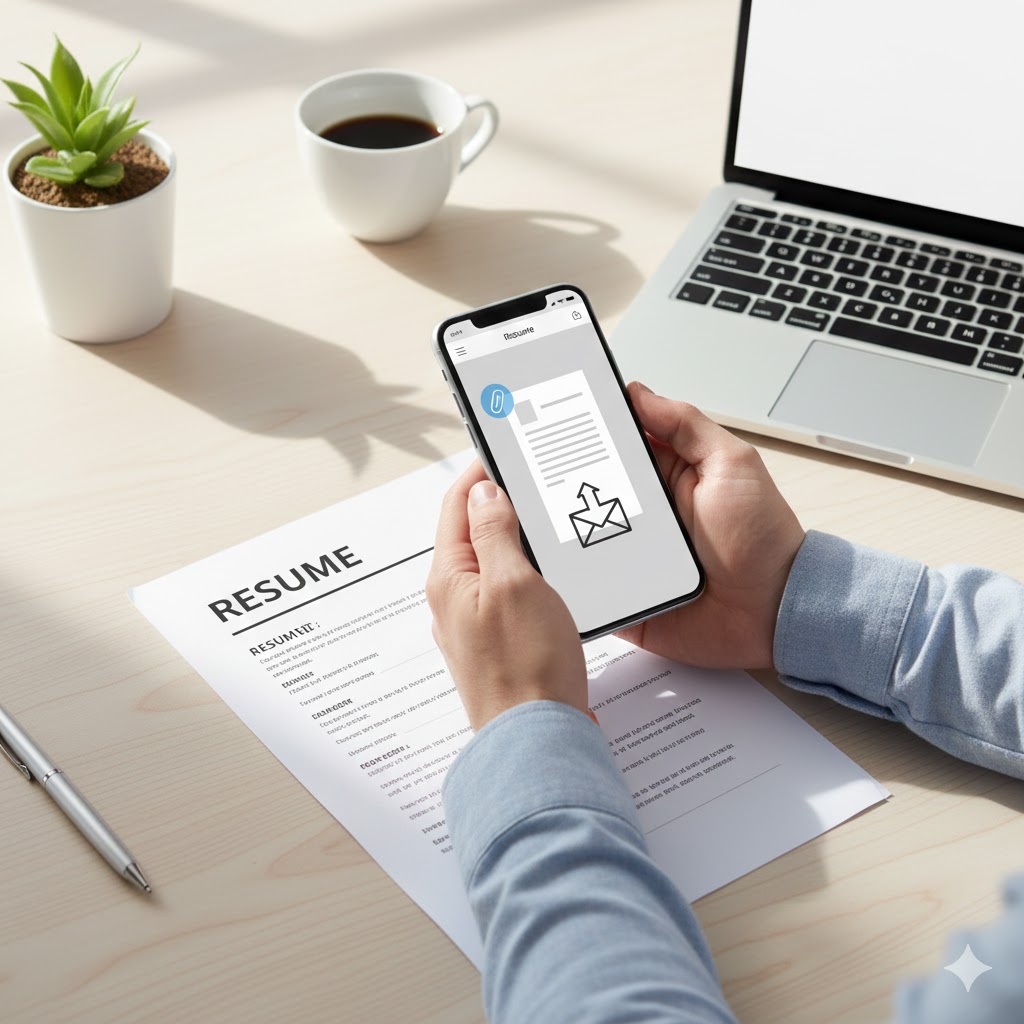
スマホから履歴書をメールで送付することは、まったく問題ありません。
近年では履歴書作成アプリやツールが充実しており、スマホ一台で履歴書の作成から送付まで完結できるようになっています。
ただし、パソコンで送る場合と同じビジネスマナーを守る必要があります。
採用担当者は送付方法よりも、メールの内容や履歴書の質を重視していますので、スマホだからといって不利になることはありません。
重要なのは適切な形式で、丁寧なメール文とともに送ることです。
履歴書をメール添付する際の基本的な流れ
スマホから履歴書をメール添付する基本的な流れは以下の通りです。
まず履歴書をPDF形式で作成または変換し、スマホに保存します。
次にメールアプリを開いて新規メッセージを作成し、PDFファイルを添付します。
その後、件名・宛先・本文を丁寧に入力し、送信前に内容を確認します。
最後に送信ボタンを押す前に、宛先や添付ファイルに間違いがないか再確認することが大切です。
この一連の流れをしっかり理解しておけば、スムーズに履歴書を送付できます。
スマホ送信とパソコン送信の違い
スマホとパソコンでの履歴書送信には、いくつかの違いがあります。
スマホの場合は画面が小さいため、誤操作や見落としが発生しやすい点に注意が必要です。
また、スマホではファイルの保存場所がわかりにくいことがあり、添付する際に手間取ることがあります。
一方で、スマホは場所を選ばず、いつでもどこでも送付できる利便性があります。
パソコンの方が操作性は高いですが、スマホでも丁寧に確認しながら進めれば問題なく送付できます。
メール送信が適している場面と注意点
メールでの履歴書送付が適しているのは、企業側から指定された場合や急ぎの応募の場合です。
郵送よりも迅速に書類を届けられるため、応募期限が迫っている時にも有効です。
ただし、企業によっては郵送や専用フォームでの提出を指定している場合もあるため、必ず応募要項を確認しましょう。
また、メール送信では送付状が不要な代わりに、メール本文に丁寧な挨拶文を記載する必要があります。
営業時間内に送信することも、ビジネスマナーとして重要なポイントです。
2.スマホで履歴書をPDF化する方法
履歴書作成アプリを使ったPDF化の手順
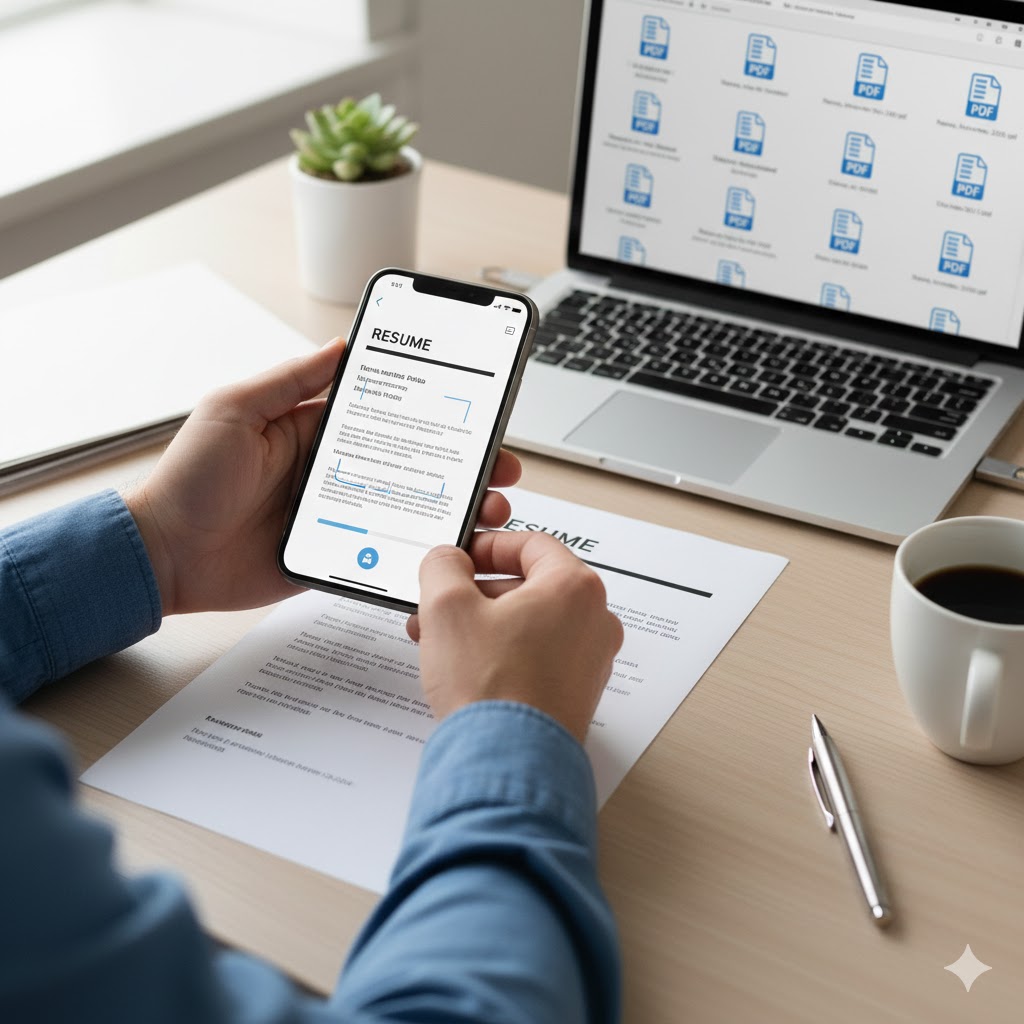
履歴書作成アプリを使えば、スマホで簡単に履歴書をPDF化できます。
多くの履歴書作成アプリでは、フォームに必要事項を入力するだけで自動的に履歴書が作成されます。
入力が完了したら、PDF形式でダウンロードまたはエクスポートする機能を選択します。
アプリによってはメール送信機能が付いているものもあり、作成から送付まで一貫して行えます。
PDF化した履歴書はスマホの「ファイル」アプリやダウンロードフォルダに保存されるので、場所を確認しておきましょう。
無料で使える履歴書作成アプリも多数あるため、自分に合ったものを選んで活用してください。
Word・Excelアプリから履歴書をPDFにする方法
Microsoft WordやExcelアプリを使って作成した履歴書も、スマホでPDF化できます。
まずWordまたはExcelアプリで履歴書ファイルを開きます。
右上のメニューアイコンをタップし、「エクスポート」または「ファイル形式」を選択します。
表示されたオプションの中から「PDF」を選び、保存先を指定してダウンロードします。
保存した PDFファイルは、スマホの「ファイル」アプリや「Googleドライブ」などのクラウドストレージで確認できます。
この方法なら、パソコンで作成した履歴書をスマホから送付することも可能です。
紙の履歴書をスキャンしてPDF化する手順
手書きで作成した紙の履歴書も、スマホでスキャンしてPDF化できます。
スキャンアプリ(Adobe Scan、CamScannerなど)をダウンロードし、アプリを起動します。
カメラ機能を使って履歴書を撮影すると、自動的に境界線を認識して補正してくれます。
撮影後、明るさやコントラストを調整し、PDF形式で保存します。
コンビニのマルチコピー機を利用する方法もあり、専用アプリを使ってスキャンしたデータをスマホに転送できます。
スキャンした履歴書は画質が重要なので、明るい場所で影が入らないように撮影しましょう。
PDFファイル名の正しい付け方
PDFファイル名は、採用担当者が一目で内容を把握できるようにすることが大切です。
「履歴書_氏名.pdf」や「日付_履歴書_氏名.pdf」のような形式が一般的です。
例えば「2025年11月15日_履歴書_山田太郎.pdf」のようにすると、誰のどの書類かがすぐにわかります。
ファイル名に日付を入れる場合は、送付する日付を記載しましょう。
「rirekisho.pdf」や「新しいファイル.pdf」のような曖昧な名前は避けてください。
ファイル名は半角英数字と記号を使い、スペースではなくアンダースコア「_」で区切るとより確実です。
PDFファイルサイズの調整方法
メール添付する履歴書のファイルサイズは、1MB以下が望ましいとされています。
ファイルサイズが大きすぎると、相手のメールサーバーで受信できなかったり、開くのに時間がかかったりします。
スマホのPDF作成アプリやスキャンアプリには、画質や解像度を調整する機能があります。
履歴書の文字が読める程度の画質であれば、解像度を下げてファイルサイズを小さくしても問題ありません。
無料のPDF圧縮サービスやアプリを使って、ファイルサイズを縮小することもできます。
送信前にファイルサイズを確認し、大きすぎる場合は調整してから添付しましょう。
3.スマホでメールに履歴書を添付する手順
Gmailアプリでの履歴書添付方法
Gmailアプリを使った履歴書の添付方法は非常にシンプルです。
まずGmailアプリを開き、右下の「作成」アイコン(ペンマーク)をタップします。
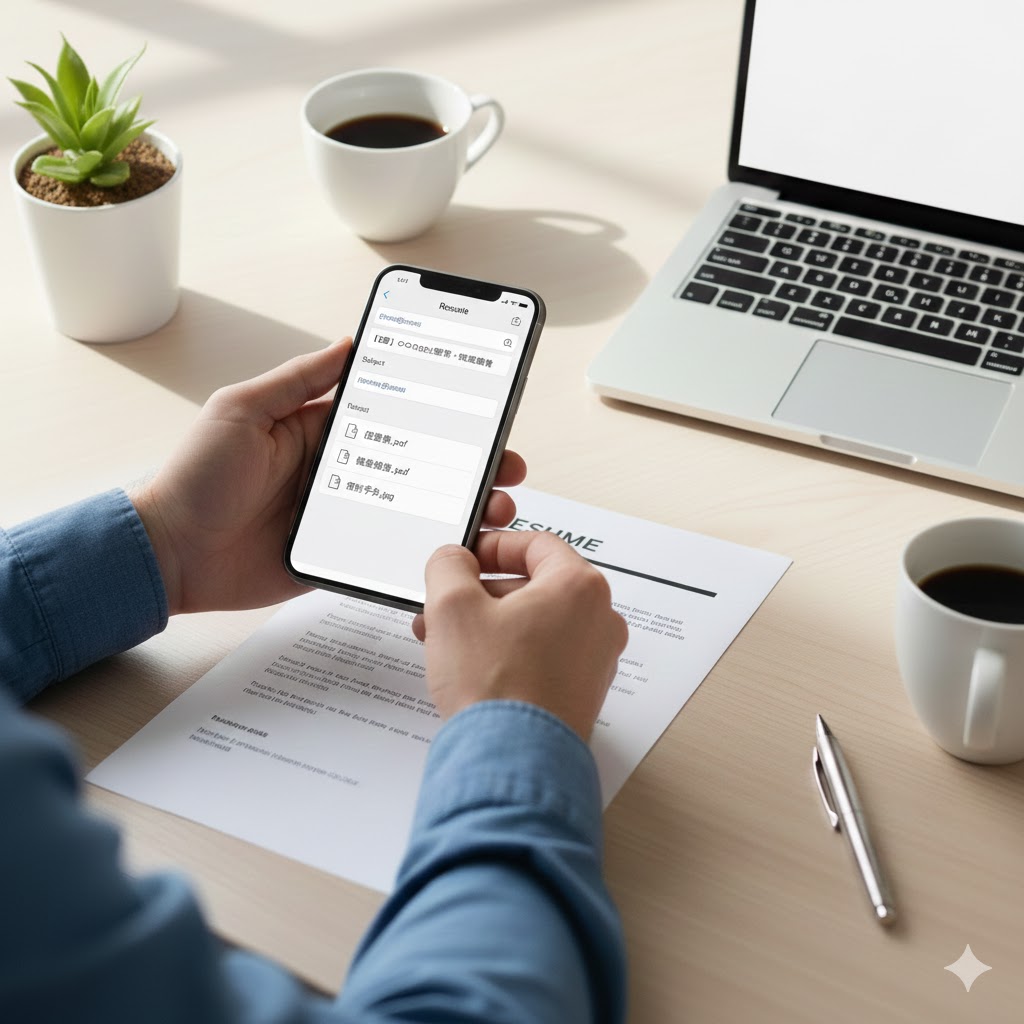
メール作成画面が表示されたら、画面上部のクリップマークまたは添付アイコンをタップします。
「ファイルを添付」を選択し、スマホ内の保存場所から履歴書のPDFファイルを選びます。
ファイルが添付されると、メール本文の下部にファイル名とサイズが表示されます。
添付後は宛先・件名・本文を入力し、送信前にもう一度添付ファイルが正しいか確認してください。
iPhoneメールアプリでの履歴書添付方法
iPhoneの標準メールアプリでも、簡単に履歴書を添付できます。
メールアプリを開いて新規メッセージを作成し、本文入力エリアをタップします。
本文エリアを長押しすると表示されるメニューから、「写真またはビデオを挿入」の矢印アイコンをタップします。
「書類をスキャン」または「ファイルを添付」を選択し、保存済みのPDFファイルを選びます。
iCloudやファイルアプリから履歴書を選択して添付することもできます。
添付が完了すると、メール本文にファイル名が表示されるので、内容を確認してから送信しましょう。
履歴書写真を正しく添付する方法
履歴書の証明写真は、履歴書ファイル内に貼り付けた状態でPDF化するのが正しい方法です。
写真データだけを別ファイルとして添付すると、履歴書の形式に沿っていないため避けましょう。
履歴書作成アプリを使う場合は、撮影または保存済みの写真を選択して貼り付ける機能があります。
WordやExcelで作成する場合も、写真挿入機能を使って履歴書内に配置してからPDF化します。
証明写真は背景が無地で、正面を向いた3ヶ月以内の写真を使用してください。
スマホで撮影する場合は、他の人に撮ってもらうと手ブレを防げて綺麗に仕上がります。
複数の応募書類をまとめて添付する際の注意点
履歴書と職務経歴書など、複数の書類を送る場合は1通のメールにまとめて添付するのがマナーです。
それぞれ別々のPDFファイルとして添付しても、1つのPDFにまとめて添付してもどちらでも構いません。
ファイルを分ける場合は、「履歴書_氏名.pdf」「職務経歴書_氏名.pdf」のように明確な名前をつけましょう。
メール本文には、添付している書類の種類を箇条書きで明記すると親切です。
複数ファイルを添付する際は、合計のファイルサイズが大きくなりすぎないよう注意してください。
送信前に添付ファイルの数と内容を必ず確認し、必要な書類が全て揃っているかチェックしましょう。
4.履歴書送付メールの正しい書き方
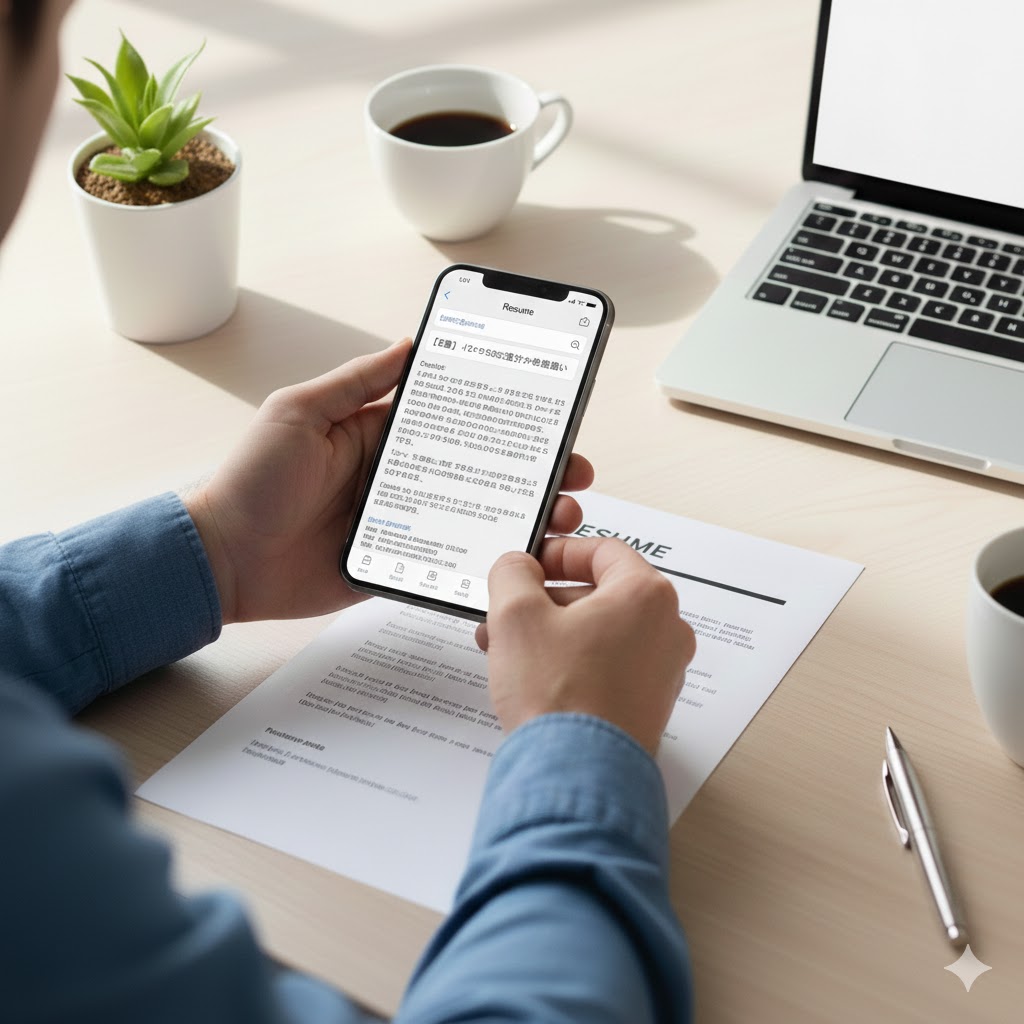
件名の書き方と具体例
メールの件名は、採用担当者が一目で内容を把握できるよう簡潔に書くことが重要です。
「履歴書送付の件」だけでなく、応募職種や氏名を含めるとより親切です。
件名の例としては以下のようなものがあります。
- 履歴書送付の件|山田太郎
- 応募書類送付の件:営業職応募・山田太郎
- 履歴書を提出いたします【山田太郎】
- ◯◯職応募の件:履歴書送付(山田太郎)
企業から件名の指定がある場合は、必ずその形式に従ってください。
件名が無題のままや、内容がわからないものは迷惑メールと間違われる可能性があるため避けましょう。
本文の基本構成とマナー
履歴書送付メールの本文は、宛名・挨拶・要件・締めの挨拶の4つの構成が基本です。
まず「株式会社◯◯ 採用ご担当者様」のように宛名を書きます。
次に「お世話になっております」などの挨拶文を入れ、自己紹介と応募の経緯を簡潔に述べます。
要件として「履歴書を添付いたしましたので、ご査収ください」と記載し、添付書類の内容を明記します。
最後に「面接の機会をいただけますと幸いです」など前向きな言葉と感謝の気持ちを伝えます。
本文は長すぎず、読みやすい長さにまとめることが大切です。
署名の書き方とテンプレート
メールの最後には、氏名・住所・電話番号・メールアドレスを記載した署名を必ず入れます。
署名は罫線で区切ると見やすくなります。
署名のテンプレート例は以下の通りです。
―――――――――――――――――
氏名:山田 太郎(やまだ たろう)
〒123-4567
住所:東京都渋谷区◯◯1-2-3
電話番号:090-1234-5678
メールアドレス:yamada@example.com
―――――――――――――――――
読み方が難しい名前の場合は、ふりがなを併記すると親切です。
現職の情報は記載する必要はなく、個人の連絡先のみで問題ありません。
スマホのメールアプリには署名を自動挿入する機能があるので、あらかじめ設定しておくと便利です。
送付メールの例文集
履歴書送付メールの具体的な例文を紹介します。
件名:履歴書送付の件|山田太郎

株式会社◯◯
採用ご担当者様

お世話になっております。
◯◯職の求人に応募させていただきました、山田太郎と申します。

この度、貴社の求人を拝見し、ぜひ応募させていただきたく、履歴書を添付いたしましたのでご査収くださいますようお願い申し上げます。

添付書類:
・履歴書(PDF形式)

お忙しいところ恐れ入りますが、面接の機会をいただけますと幸いです。
ご検討のほど、何卒よろしくお願い申し上げます。

―――――――――――――――――
山田 太郎
〒123-4567
東京都渋谷区◯◯1-2-3
電話番号:090-1234-5678
メールアドレス:yamada@example.com
―――――――――――――――――
この例文を参考に、自分の状況に合わせて内容を調整してください。
5.セキュリティ対策とパスワード設定
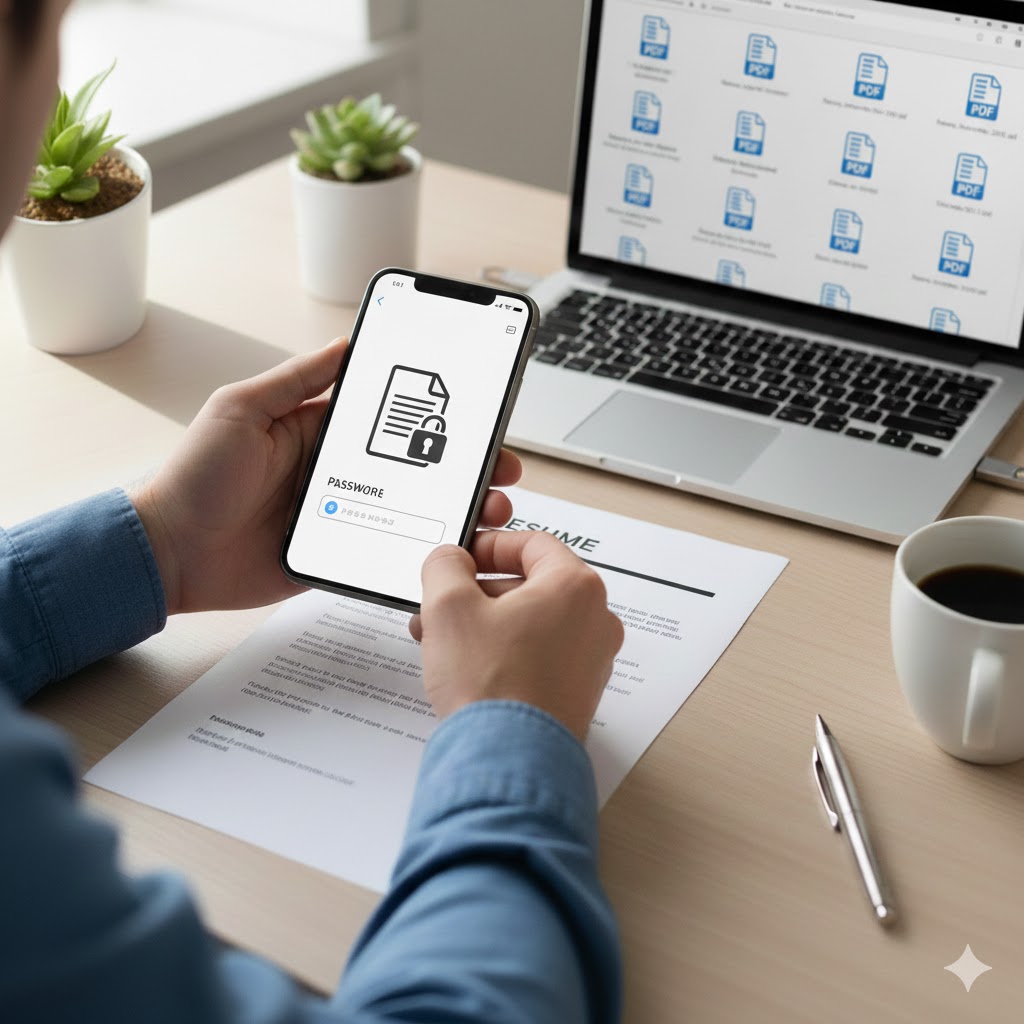
PDFへのパスワード設定は必要か
履歴書をメールで送る際、PDFにパスワードを設定する必要は基本的にありません。
従来はセキュリティ対策としてパスワード付きZIPファイルを送る方法が推奨されていました。
しかし現在では、この方法の脆弱性が指摘されており、推奨されない傾向にあります。
企業のセキュリティ環境によっては、パスワード付きファイルを開けない場合もあります。
企業から特に指示がない限り、パスワードを設定せずにPDFを直接添付する方が適切です。
どうしてもセキュリティが気になる場合は、クラウドストレージを利用する方法もあります。
スマホでPDFにパスワードを設定する方法
企業からパスワード設定の指示がある場合、スマホでもPDFにパスワードをかけられます。
無料のPDF編集アプリ(Adobe Acrobat Reader、PDF Toolsなど)を使用します。
アプリで履歴書のPDFを開き、「保護」または「パスワード設定」のメニューを選択します。
「文書を開くパスワード」と「権限パスワード」がある場合は、文書を開くパスワードを設定します。
任意のパスワードを入力し、確認のため再度同じパスワードを入力します。
設定したパスワードは忘れないようメモし、別メールで企業に通知する準備をしておきましょう。
パスワード通知メールの書き方
パスワード付きPDFを送った後、別のメールでパスワードを通知する必要があります。
パスワード通知メールは、履歴書送付メールの直後に送るのが一般的です。
件名は「履歴書送付のパスワードについて」のように明確にします。
本文では簡潔にパスワードを伝え、余計な情報は含めません。
件名:履歴書送付のパスワードについて

株式会社◯◯
採用ご担当者様

お世話になっております。
先ほど送付いたしました履歴書のパスワードをお知らせいたします。

【パスワード】XXXXXXXX

お手数をおかけいたしますが、ご確認のほどよろしくお願いいたします。

―――――――――――――――――
山田 太郎
電話番号:090-1234-5678
メールアドレス:yamada@example.com
―――――――――――――――――
パスワードは数字だけでなく、英字を組み合わせた複雑なものにしましょう。
クラウドストレージを活用した送付方法
セキュリティを重視する場合、GoogleドライブやiCloudなどのクラウドストレージを活用する方法があります。
まず履歴書のPDFをクラウドストレージにアップロードします。
共有設定で「リンクを知っている人は閲覧可能」に設定し、共有リンクを取得します。
メール本文にはファイルを添付せず、取得した共有リンクを記載して送信します。
必要に応じて、ダウンロード期限を設定したり、パスワード保護をかけたりすることもできます。
ただし企業によっては外部ストレージへのアクセスが制限されている場合もあるため、事前に確認するか直接添付する方が無難です。
6.送信前の最終チェックポイント
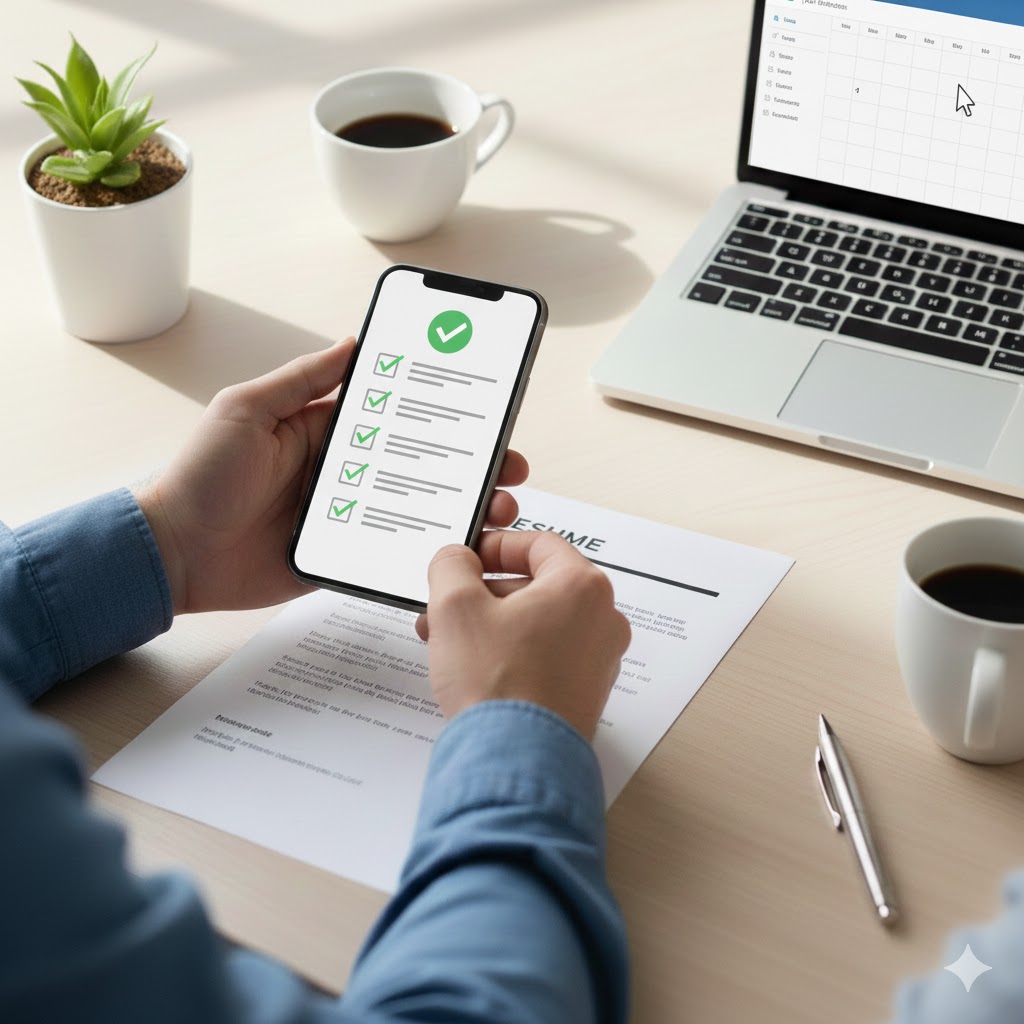
宛先メールアドレスの確認方法
誤送信を防ぐため、宛先メールアドレスは送信前に必ず複数回確認しましょう。
企業のウェブサイトや求人票に記載されているメールアドレスと照らし合わせます。
スマホでは予測変換機能により、意図しない宛先が入力されることがあるため注意が必要です。
@マークの前後、ドメイン名(.co.jpや.comなど)が正しいかを一文字ずつ確認してください。
複数の企業に応募している場合は、他社のアドレスと間違えていないか特に注意しましょう。
可能であれば、メールアドレスをコピー&ペーストして入力ミスを防ぐことをおすすめします。
添付ファイルの内容と名前の確認
送信前に、添付したファイルを実際に開いて内容を確認することが重要です。
ファイル名が「履歴書_氏名.pdf」のように適切な名前になっているか確認します。
添付ファイルを開いて、誤字脱字がないか、写真が正しく表示されているかチェックしましょう。
古いバージョンの履歴書や、他社用に作成した履歴書を間違えて添付していないか注意してください。
職務経歴書など複数のファイルを送る場合は、必要な書類が全て添付されているか確認します。
PDFが正しく表示されるか、スマホ以外の環境でも開けるか確認すると安心です。
誤送信を防ぐためのチェックリスト
誤送信は採用選考に大きな影響を与えるため、以下のチェックリストを活用しましょう。
送信前の確認項目:
- 宛先メールアドレスが正しいか
- 件名に応募職種と氏名が含まれているか
- 本文に誤字脱字がないか
- 企業名や担当者名が正しいか(コピペミスに注意)
- 添付ファイルが正しい履歴書か
- ファイル名が適切か
- 本文の敬語表現が正しいか
- 署名に必要な情報が全て記載されているか
複数の企業に応募している場合は、特に企業名の間違いに注意が必要です。
適切な送信時間帯の選び方
履歴書をメールで送る時間帯も、ビジネスマナーとして重要です。
営業時間内の午前10時から午後5時頃までに送信するのが理想的です。
深夜や早朝にメールを送ると、常識がないと判断される可能性があります。
土日祝日は避け、平日の営業時間内に送信することをおすすめします。
ただし企業の業種によっては営業時間が異なるため、ウェブサイトで確認しておきましょう。
提出期限ギリギリではなく、余裕を持って送信することで、万が一のトラブルにも対応できます。
7.スマホからの履歴書送付でよくあるトラブル対処法
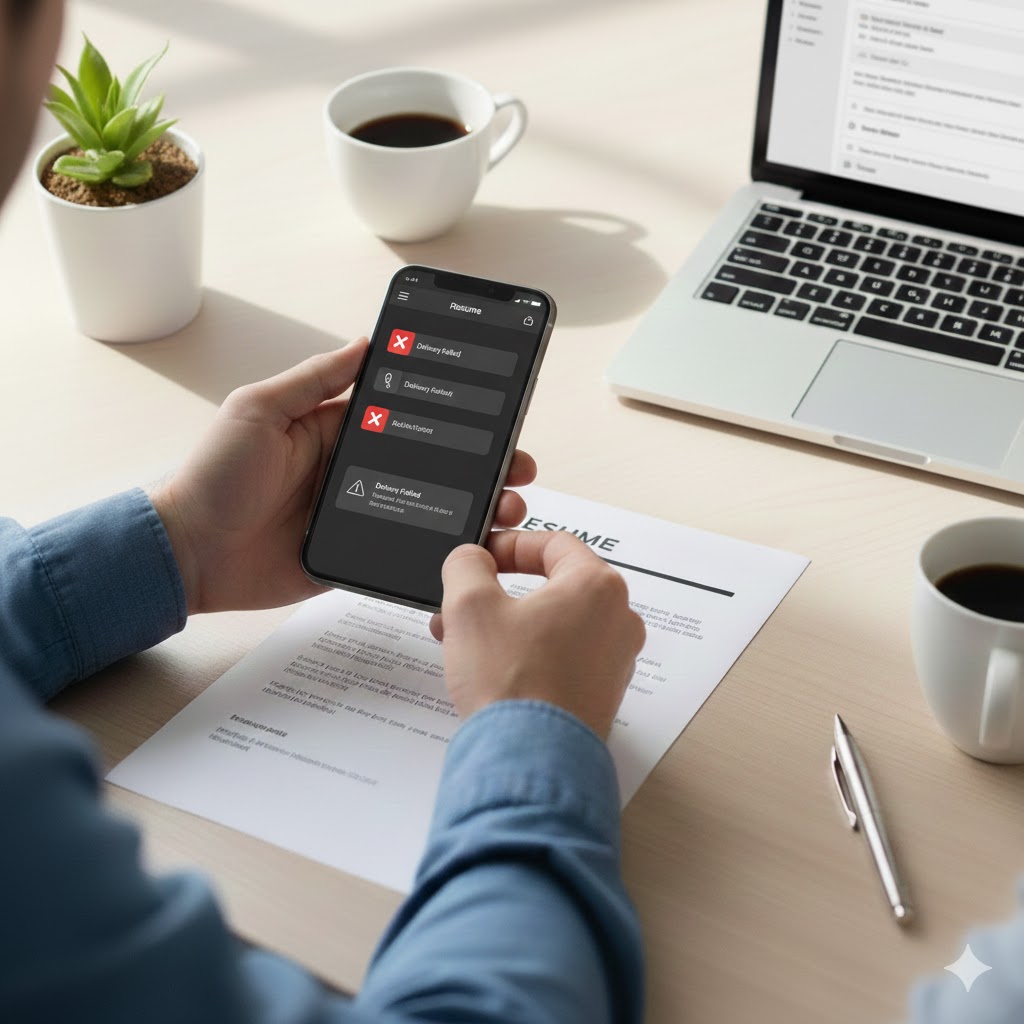
ファイル送信が失敗する場合の対処法
スマホから履歴書を送信する際、ファイル添付が失敗することがあります。
まずインターネット接続が安定しているかを確認しましょう。
Wi-Fiやモバイルデータの電波が弱い場所では、送信が途中で失敗する可能性があります。
ファイルサイズが大きすぎる場合も送信エラーの原因になるため、1MB以下に圧縮してください。
メールアプリやスマホ本体を再起動すると、不具合が解消されることもあります。
それでも解決しない場合は、Webブラウザ版のメールサービスからアクセスして送信を試みましょう。
添付ファイルが開けないと言われた場合
企業から「添付ファイルが開けない」と連絡があった場合の対処法です。
まず、ファイル形式がPDFになっているか確認してください。
WordやExcel形式のまま送ると、相手の環境によっては開けない場合があります。
PDFファイルが破損している可能性もあるため、自分で一度開いて確認しましょう。
ファイルにパスワードをかけている場合は、パスワード通知メールが届いているか確認してもらいます。
再送する際は、謝罪の言葉とともに「PDFファイルを再度送付いたします」と明記してください。
メールが届かない・返信がない場合の対応
履歴書を送信したのに返信がない場合、いくつかの原因が考えられます。
まず自分の送信済みフォルダを確認し、メールが正しく送信されているかチェックします。
相手の迷惑メールフォルダに振り分けられている可能性もあります。
送信から1週間程度経っても返信がない場合は、確認のメールを送るのが適切です。
件名に「応募書類の確認のお願い」と記載し、丁寧に問い合わせましょう。
ただし応募締切日や企業の採用スケジュールによって対応が異なるため、焦らず冷静に対応してください。
送信後に間違いに気づいた場合の対処法
メール送信後に誤字や添付ミスに気づいた場合は、速やかに訂正メールを送ることが大切です。
件名に「【訂正】履歴書送付の件|氏名」のように訂正であることを明記します。
本文では、まず先ほどのメールに誤りがあったことを丁寧に謝罪します。
具体的にどの部分が間違っていたかを説明し、正しい情報や訂正版のファイルを添付します。
宛先を間違えて他社に送ってしまった場合は、個人情報保護の観点から削除を依頼する必要があります。
小さな誤字程度であれば、面接時に口頭で訂正を伝えるという方法もあります。
まとめ
この記事のポイントをまとめます。
- スマホから履歴書をメールで送付することは全く問題なく、ビジネスマナーを守れば好印象を与えられる
- 履歴書は必ずPDF形式に変換し、ファイル名は「日付_履歴書_氏名.pdf」のようにわかりやすくする
- 履歴書作成アプリやWord・Excelアプリを使えば、スマホでも簡単にPDF化できる
- メールの件名は応募職種と氏名を含め、本文は宛名・挨拶・要件・締めの4構成で書く
- 証明写真は履歴書ファイル内に貼り付けた状態でPDF化し、別ファイルとして送らない
- PDFへのパスワード設定は企業から指示がない限り不要で、直接添付する方が適切
- 送信前に宛先・添付ファイル・本文内容を必ず複数回確認し、誤送信を防ぐ
- 営業時間内(平日10時〜17時頃)に送信し、深夜や早朝は避ける
- ファイル送信に失敗する場合は、ネット接続とファイルサイズを確認する
- 返信がない場合は1週間を目安に、丁寧な確認メールを送る
スマホからでも適切な手順とマナーを守れば、履歴書を問題なく送付できます。
この記事で紹介した方法を参考に、自信を持って応募書類を送ってください。
あなたの転職活動が成功することを心より応援しています。
関連サイト
[厚生労働省 – 求人・採用に関する情報](https://www.mhlw.go.jp