
あなたは「e timecardスタッフサービスの使い方がよくわからない」と思ったことはありませんか?結論、e timecardは派遣スタッフの勤怠管理を簡単に行えるWebシステムです。この記事を読むことでログイン方法から勤怠申請の手順、トラブル対処法まで全てわかるようになりますよ。ぜひ最後まで読んでください。
Contents
1. e timecardスタッフサービスとは
e timecardの基本概要
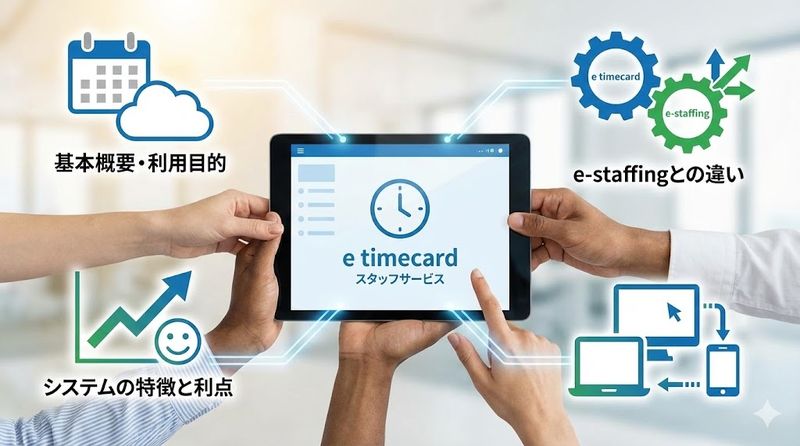
e timecardは株式会社イー・スタッフィングが提供する勤怠管理に特化したWebシステムです。
派遣スタッフが日々の勤務時間や休憩時間をインターネット上で申請し、派遣先企業の承認者が確認・承認する流れで運用されます。
紙のタイムカードと異なり、スマートフォンやタブレット、パソコンからいつでもアクセスできる点が大きな特徴です。
システムの利用時間は8時から23時までとなっており、この時間帯であればどこからでも勤怠の申請や確認が可能です。
e timecardを利用することで、タイムカードの配布や回収といった手間が不要になり、派遣会社と派遣先企業の双方にとって業務効率化につながります。
スタッフサービスでの利用目的
スタッフサービスでは、派遣スタッフの勤怠管理をデジタル化し、正確かつ迅速に処理することを目的としてe timecardを導入しています。
従来の紙のタイムカードでは、記入ミスや紛失、集計作業の手間などの課題がありました。
e timecardを活用することで、リアルタイムでの勤怠状況の把握が可能になり、給与計算の精度も向上します。
また、派遣先企業との情報共有もスムーズになり、承認プロセスが迅速化されるメリットがあります。
派遣スタッフにとっても、自分の勤務実績をいつでも確認できる透明性の高いシステムとして機能しています。
e-staffingとの違い
e timecardとe-staffingは同じ株式会社イー・スタッフィングが提供するシステムですが、機能範囲が異なります。
e-staffingは派遣業務全般を管理する総合システムで、派遣照会、契約管理、勤怠管理、請求管理などの機能を一括で提供します。
一方、e timecardは勤怠管理のみに特化したシンプルなシステムです。
派遣先企業によってどちらのシステムを使用するかが決まっており、スタッフサービスの派遣スタッフの場合は営業担当から事前に案内があります。
e timecardはWebTimeCardとは異なり、自宅や外出先からでもアクセスできる点が特徴で、柔軟な勤怠管理が可能です。
システムの特徴と利点
e timecardの最大の特徴は、マルチデバイス対応で場所を選ばず利用できることです。
スマートフォン、タブレット、パソコンのいずれからでもアクセスでき、在宅勤務やリモートワークにも対応しています。
操作画面がシンプルで直感的に使えるため、ITスキルに自信がない方でも安心して利用できます。
また、日々申請と締め申請の2段階の承認フローにより、勤怠データの正確性が担保されます。
システム上で過去の勤怠データも確認できるため、自分の勤務実績をいつでも振り返ることが可能です。
さらに、月額費用のみで利用でき、導入費用が不要という点も大きな利点となっています。
2. e timecardスタッフサービスのログイン方法
初回ログイン時の手順
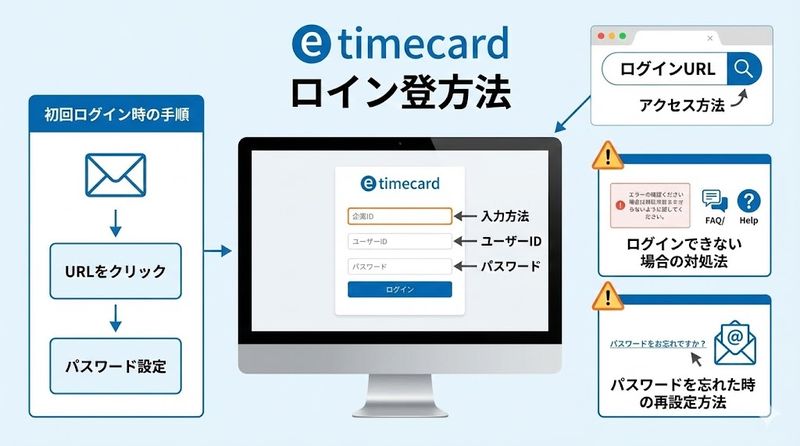
e timecardを初めて利用する際は、まず専用のログインURLにアクセスします。
初回ログイン時には、派遣会社から提供された企業ID、ユーザーID、初期パスワードを入力します。
初回ログイン時のパスワードは、通常ユーザーIDと同じスタッフコード(数字6桁)が設定されています。
ログインに成功すると、パスワード変更画面が表示されるので、必ず自分だけがわかるパスワードに変更してください。
パスワードは定期的に変更を求められることがあるため、期限前に忘れずに更新することが重要です。
また、初回ログイン時にはメールアドレスの登録も推奨されており、登録しておくとパスワードを忘れた際の自己解決が可能になります。
企業ID・ユーザーID・パスワードの入力方法
ログイン画面では3つの情報を正確に入力する必要があります。
企業IDは派遣会社ごとに固有のIDで、スタッフサービスの場合は営業担当から案内される識別コードを入力します。
ユーザーIDは派遣スタッフ個人に割り当てられたスタッフコード(通常6桁の数字)です。
パスワードは初回ログイン後に自分で設定したものを入力しますが、初回のみユーザーIDと同じ値を使用します。
入力時は半角英数字で入力し、全角文字や余計なスペースが入らないように注意してください。
大文字と小文字を区別するシステムもあるため、正確に入力することが重要です。
ログインURLとアクセス方法
e timecardのログインURLは「https://e-timecard.ne.jp/s/EPPLGN01/staff/」です。
このURLは毎回手入力するのは手間なので、ブラウザのブックマーク(お気に入り)に登録しておくことを強くおすすめします。
スマートフォンの場合は、ホーム画面にショートカットアイコンを作成しておくと便利です。
また、スタッフサービスのマイページからもe timecardへのリンクが設置されている場合があります。
アクセスは8時から23時までの間に行うようにし、システムメンテナンス時間(通常は月1回の日曜日)を避けてください。
外出先からアクセスする場合も、セキュリティを考慮して公共のWi-Fiではなく、信頼できる通信環境を使用することが望ましいです。
ログインできない場合の対処法
ログインできない主な原因として、IDやパスワードの入力ミス、アカウントロック、システムメンテナンスなどが考えられます。
パスワードを複数回間違えて入力するとアカウントがロックされてしまうため、慎重に入力してください。
企業IDやユーザーIDが正しいか、半角英数字で入力しているか、余分なスペースが入っていないかを確認します。
それでもログインできない場合は、ブラウザのキャッシュをクリアしてから再度試してみてください。
スマートフォンでログインできない場合は、一度ブラウザを完全に閉じて再起動してみることも有効です。
上記の方法を試してもログインできない場合は、派遣会社の担当者に連絡して状況を説明しましょう。
パスワードを忘れた時の再設定方法
パスワードを忘れてしまった場合は、ログイン画面の「パスワードを忘れた、またはアカウントがロックされた方はこちら」というリンクをクリックします。
事前にメールアドレスを登録している場合は、自分で再設定手続きが可能です。
登録メールアドレスに再設定用のリンクが送信されるので、そこから新しいパスワードを設定できます。
メールアドレスを登録していない場合や初回ログイン時の場合は、派遣会社の担当者に連絡してパスワードの初期化を依頼する必要があります。
スタッフサービスの場合は、サポートセンター(0120-978-464、平日9:00-19:00)に電話して、企業IDとユーザーIDを伝えてください。
パスワードは定期的に変更することが推奨されているため、忘れにくく他人に推測されにくいものを設定しましょう。
3. e timecardでの勤怠管理の使い方
日々勤怠申請の入力手順
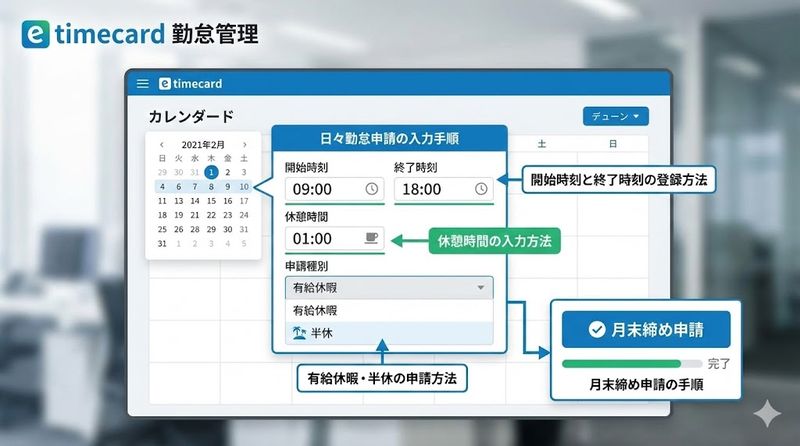
ログイン後、基本情報選択画面が表示される場合は、入力したい日が含まれている期間の「日々勤怠」をクリックします。
日々勤怠入力画面に移動したら、勤務した日付の行を選択して勤務内容を入力していきます。
日々の勤怠は毎日または定期的に入力する習慣をつけることで、月末の締め作業がスムーズになります。
複数の契約がある場合は、該当するJOBコードの日々勤怠を選択してください。
入力が完了したら「一時保存」ボタンで保存するか、「申請」ボタンで承認者に送信します。
申請前に入力内容を必ず確認し、間違いがないことを確かめてから申請ボタンを押すようにしましょう。
開始時刻と終了時刻の登録方法
開始時刻と終了時刻は、時刻入力欄をクリックして4桁の数字で入力します。
例えば、午前9時に出勤した場合は「0900」、午後6時に退勤した場合は「1800」と入力します。
定時の時刻があらかじめ設定されている場合は、その時刻が自動的に表示されるので、必要に応じて修正してください。
時刻入力欄の横にあるカレンダーアイコンや時計アイコンをクリックして、視覚的に時刻を選択することもできます。
深夜勤務や日をまたぐシフトの場合は、終了時刻が翌日になることを考慮して正確に入力してください。
入力ミスを防ぐため、入力後は必ず表示された時刻を確認する習慣をつけましょう。
休憩時間の入力方法
休憩時間は、休憩開始時刻と休憩終了時刻を入力する方式と、休憩時間の合計分数を入力する方式があります。
契約内容によって休憩時間が固定されている場合は、自動的に表示されることがあります。
例えば、12時から13時まで1時間の休憩を取った場合、休憩開始「1200」、休憩終了「1300」と入力します。
休憩時間が複数回ある場合は、合計時間を分単位で入力するか、それぞれの休憩時間を個別に記録します。
休憩時間を正確に記録することは労働時間の適正な管理につながるため、実際に取得した休憩時間を正直に入力してください。
休憩時間の入力を忘れると実労働時間が過大に計算されてしまうため、必ず入力するようにしましょう。
有給休暇・半休の申請方法
有給休暇を取得する際は、まず派遣先の担当者に事前に休暇取得の許可を得てください。
その後、スタッフサービスのマイページから有給休暇申請の連絡を行います(原則として取得日の7日前までに申請)。
e timecard上では、「区分」のプルダウンメニューから「年休」を選択して申請します。
年休を選択した場合は、開始時刻や終了時刻の入力は不要で、区分の選択のみで申請が完了します。
半休を取得する場合は、「前半休」または「後半休」を区分から選択し、実際に勤務した時間を入力してください。
タイムカードに有給休暇を記入する場合は、区分番号「4」を記入し、派遣先担当者のサインをもらいます。
月末締め申請の手順
月末が近づいたら、その月の全ての日々勤怠が入力・申請されているかを確認します。
日々勤怠の申請が全て完了し、承認者による日々承認も済んでいることを確認してから、月末締め申請を行います。
締め申請は月末の締め日に行う必要があり、締め日以外には実行しないように注意してください。
基本情報選択画面から「締め勤怠」タブをクリックし、該当月の締め申請画面に移動します。
締め申請画面で内容を最終確認し、問題がなければ「締め申請」ボタンをクリックして申請を完了させます。
締め申請後は、派遣先企業の承認者による締め承認が行われ、承認後に派遣会社が勤怠データをダウンロードすると、派遣元ロック設定済となります。
4. e timecardスタッフサービスのトラブル対処法
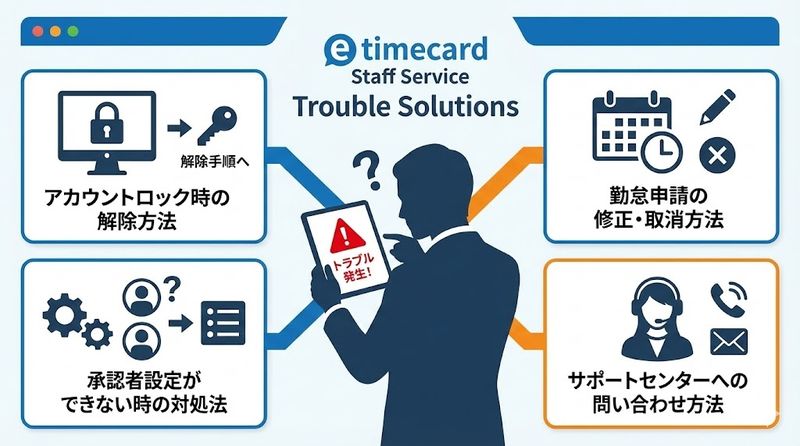
アカウントロック時の解除方法
パスワードを複数回間違えて入力すると、セキュリティ保護のためアカウントがロックされてしまいます。
メールアドレスを事前に登録している場合は、ログイン画面の「パスワードを忘れた、またはアカウントがロックされた方はこちら」から自己解決が可能です。
リンクをクリックすると、登録メールアドレスにアカウントロック解除用のURLが送信されます。
メールアドレスを登録していない場合は、派遣会社の担当者に連絡してアカウントロック解除とパスワードの初期化を依頼してください。
スタッフサービスのサポートセンター(0800-919-1104、平日9:00-19:00)に電話する際は、企業IDとユーザーIDを手元に用意しておきましょう。
サポートセンターではアカウントロック解除の対応は行っていないため、必ず派遣会社の担当者を通じて手続きを行う必要があります。
勤怠申請の修正・取消方法
申請した勤怠に間違いがあった場合、承認状況によって修正方法が異なります。
日々承認が申請中(承認者がまだ承認していない)の場合は、「引戻」ボタンで申請を取り消し、修正して再申請できます。
日々承認が承認済の場合は、承認者に「日々申請取消」を依頼し、取消後に内容を修正して再申請してください。
締め申請前であれば、上記の方法で個別の日々勤怠を修正することが可能です。
締め申請後で締め承認が申請中の場合は、締め承認申請を引戻してから、修正したい日の日々承認取消を承認者に依頼します。
締め承認が承認済の場合は、承認者に締め承認取消と該当日の日々承認取消を依頼し、修正後に再度申請する流れとなります。
承認者設定ができない時の対処法
勤怠を申請するためには、事前に承認者を設定する必要があります。
承認者設定ができない場合、まず承認者がe timecardのアカウント登録を完了しているかを確認してください。
承認者のアカウント登録が完了している場合は、日々申請画面の「承認者」タブから承認者のユーザーID(通常は会社メールアドレス)を入力して設定します。
承認者が複数いる場合は、最大3名まで設定することが可能です。
承認者を設定せずに勤怠入力画面に進んだ場合は、一時保存機能を利用して承認者設定後に申請してください。
承認者の情報がわからない場合や設定してもエラーが出る場合は、派遣先企業の担当者または派遣会社の営業担当に確認しましょう。
サポートセンターへの問い合わせ方法
e timecardに関する問い合わせは、専用のサポートセンターで受け付けています。
電話での問い合わせは、フリーダイヤル0800-919-1104(平日9:00~19:00、祝日・年末年始を除く)で受け付けています。
IP電話からは接続できない可能性があるため、その場合は0285-37-8550にかけてください。
メールでの問い合わせは、support@e-timecard.ne.jpに送信できます。
問い合わせの際は、企業ID、ユーザーID、発生している問題の詳細を手元に用意しておくとスムーズです。
ログイン後の画面右上にあるオンラインヘルプも活用でき、よくある質問とその回答を確認できます。
まとめ
この記事では、e timecardスタッフサービスの使い方について詳しく解説しました。ポイントを振り返ってみましょう。
- e timecardは勤怠管理に特化したWebシステムで、スマートフォンやパソコンから利用できる
- ログインには企業ID、ユーザーID、パスワードの3つが必要で、初回はパスワード変更が必須
- 日々勤怠申請は毎日または定期的に入力し、月末には締め申請を行う
- 有給休暇は事前にマイページで申請し、e timecard上では区分「年休」を選択する
- 申請の修正は承認状況によって「引戻」か「承認取消依頼」のいずれかで対応する
- アカウントロック時はメールアドレス登録済なら自己解決可能、未登録なら派遣会社に連絡
- 承認者設定は勤怠申請前に必ず行い、承認者のアカウント登録状況を確認する
- トラブル時はサポートセンター(0800-919-1104)に企業IDとユーザーIDを準備して連絡
- システム利用時間は8:00~23:00で、月1回の定期メンテナンス日は利用できない
- e-staffingとは機能範囲が異なり、派遣先によって使用するシステムが決まっている
e timecardを正しく使いこなすことで、勤怠管理がスムーズになり、給与計算のミスも防げます。この記事を参考に、日々の勤怠管理を正確に行っていきましょう。わからないことがあれば、遠慮なくサポートセンターや派遣会社の担当者に相談してください。
関連サイト
株式会社イー・スタッフィング